


この記事にMerci-chaoさんからコメントを頂いたので(ありがとうございます)、今までの方法とは違う多段タブを試してみました。こちらのMerci-chaoさんの多段タブサイトです。
今まで使っていた方法では、最近タブのドラッグ&ドロップがうまくできなくなっていたのですが、こちらの方法でまたできるようになりました。
それ以外にも「注目ポイント」に書かれているような、タブグループやピン止めの機能性が高く、機能やレイアウトをかなり自由に調整できるようです。自動更新機能もあります。
使い勝手が良いと感じたのでやり方を書いていきます。
※2026/08/22 スクリプト更新により、記事を更新しました。
MultiTabRows@Merci.chao.uc.jsについて
Merci-chaoさんによって開発された新しい多段タブ。こちらのサイトです。
5chの解説によると、
「※ 最近登場した新しい多段タブの実装。
◯ 設定が豊富で、特別の機能もいくつか備えてる。
◯ 常に積極的にアップデートされていて、最新のBeta版やNightly版にも対応してる。
◯ 使用感はかなりスムーズで、多段タブでもドラッグ&ドロップができるのは唯一。
◯ タブグループへの対応度もかなり高い。
◯ タブバーが上にあっても、スペースの活用効率が高い(タブバーが下にも対応)。
◯ タブバーがスクロール可能なとき、ピン留めされたタブは固定できる。
◯ 自動更新機能が搭載されている。
△ 設定は about:config を使う形式で、まあまあ使いやすいけど、説明ページ見ながらじゃないとちょっと厳しい。
△ 多段タブ.zipのCSS使ってるなら、互換性に注意。場合によってはCSSを書き直す必要もある。 △ コードが非常に複雑で、個人での改修はほぼ不可能。」
MultiTabRows@Merci.chao.uc.jsの導入方法
FirefoxにMultiTabRows@Merci.chao.uc.jsを導入する方法を記載していきます。
ここから下は、こちらの手順に沿って私が導入した方法を記載していますが、
上記サイトの方法が一番正しい方法ですので、必ず上記サイトの方法を読んでから導入してください。
Firefox 115、140、153〜155
Windows 7〜11 用です。互換性を確認してください。
1.スクリプトローダー(userChrome.js他)をインストールする
今までの多段タブで使っていたファイルやフォルダの一部をそのまま使うことができますが、最新のものにした方が良いと思うので、全て入れ替えることにします。
A.ファイルとフォルダをダウンロードする
にアクセスして、緑の「Code」ボタンをクリック、 「Download ZIP」を選びます。
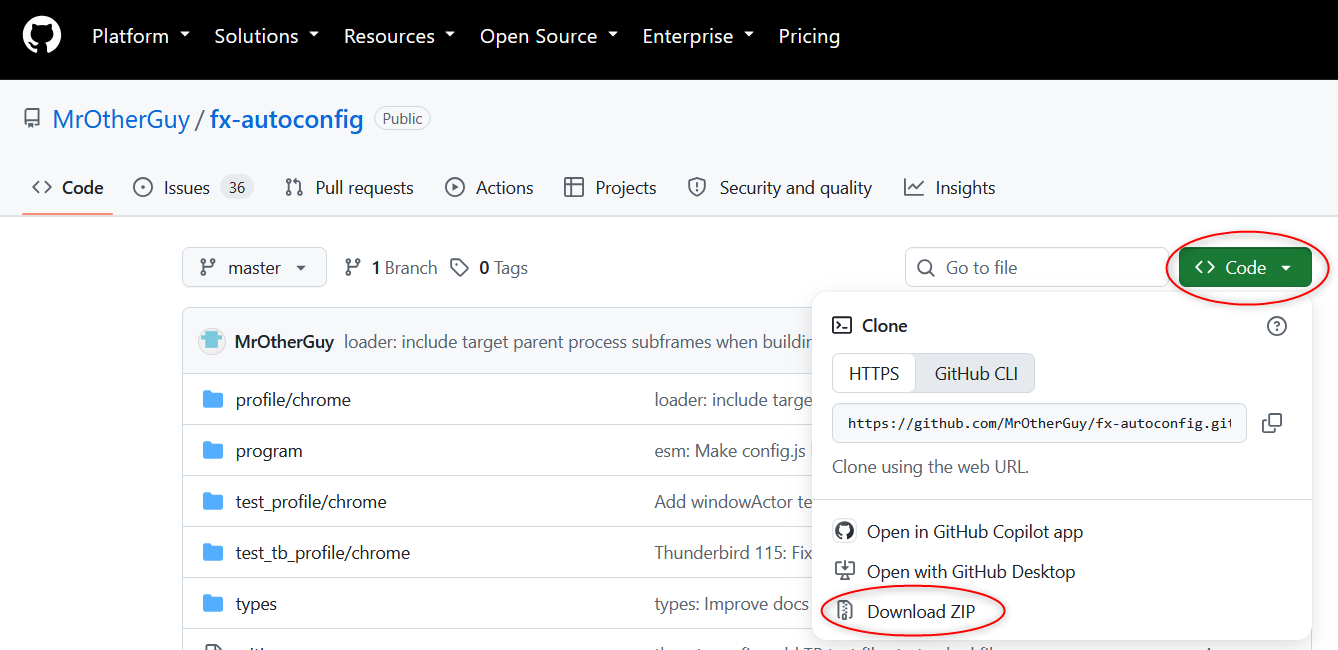
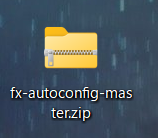
自動的にダウンロードが始まり、「fx-autoconfig-master.zip」というフォルダができるので、展開(解凍)します。
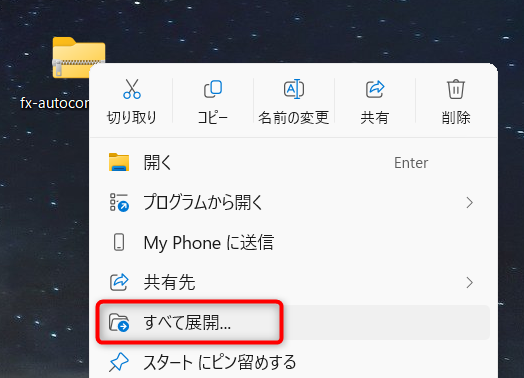
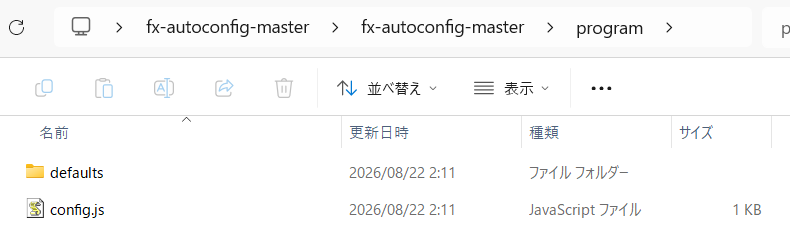
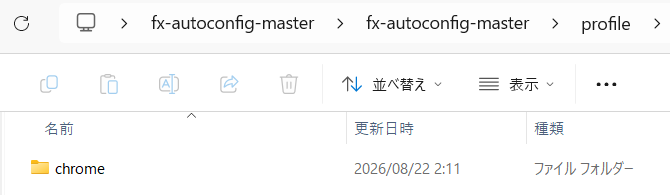
「fx-autoconfig-master」フォルダの中の「program」フォルダ中に、「defaults」フォルダ「config.js」ファイルが入っています。「profile」フォルダの方には「chrome」フォルダが入っています。
B.「defaults」「config.js」をプログラムフォルダに入れる
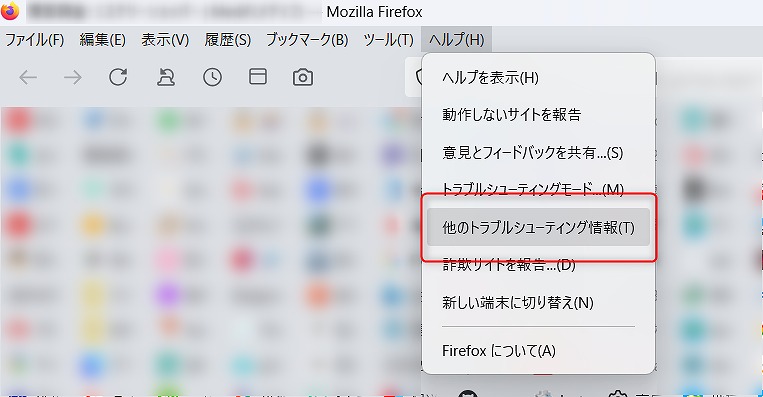
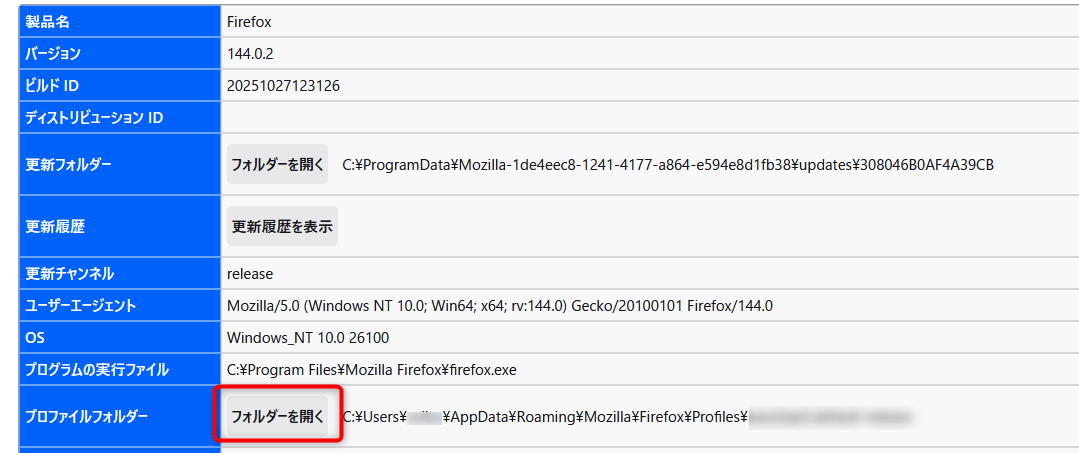
Firefoxのヘルプから「他のトラブルシューティング情報」を選択
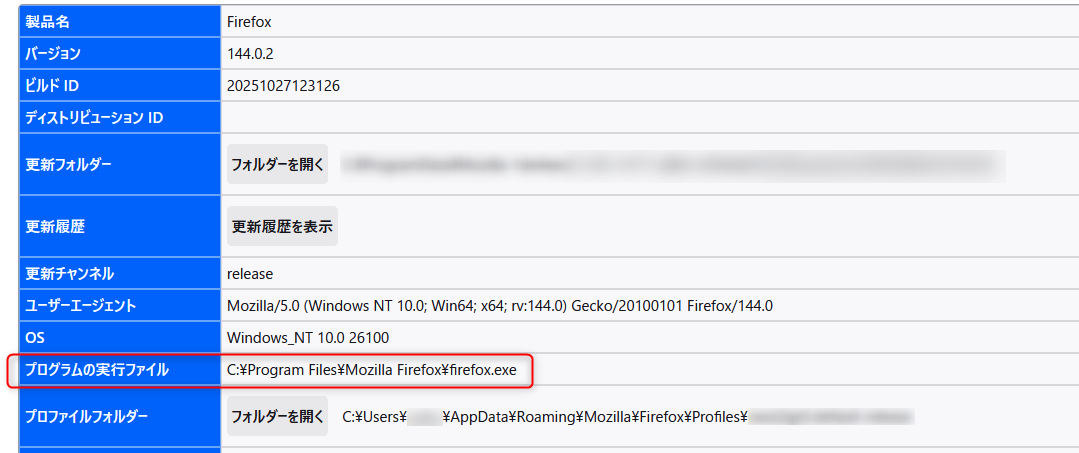
「プログラムの実行ファイル」に書かれている「firefox.exe」があるフォルダを開きます。
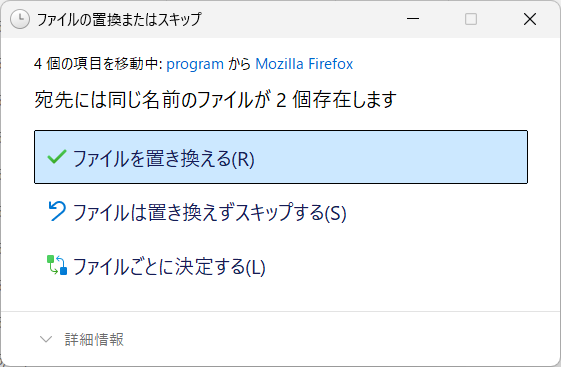
今までの多段タブを使っていた場合は、該当フォルダには既に「defaults」フォルダと「config.js」ファイルが入っています。最新のものにした方が良いので、これをダウンロードした「fx-autoconfig-master」フォルダに入っている、同名のフォルダとファイルに入れ替えます。
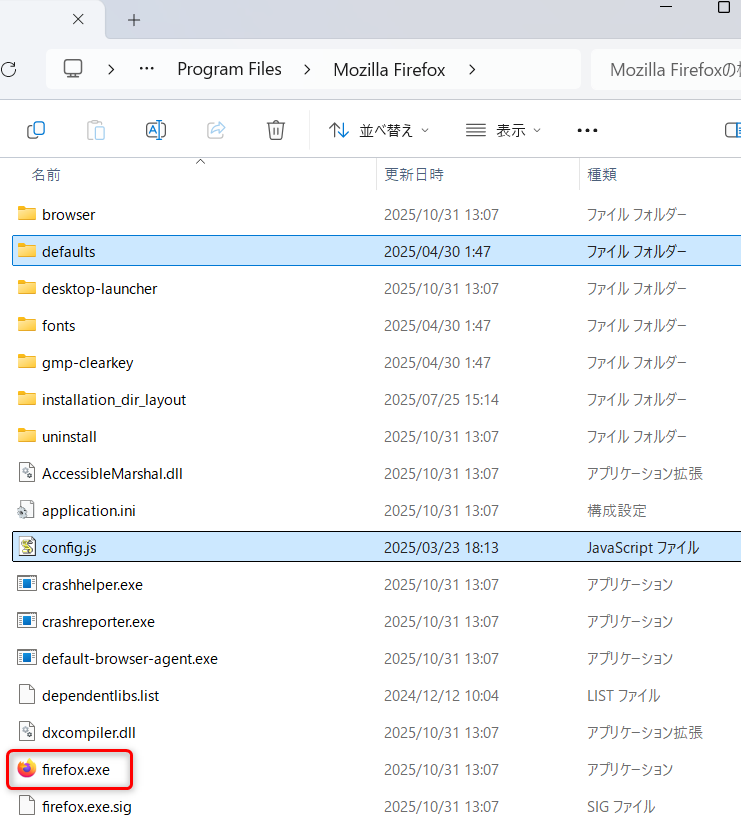
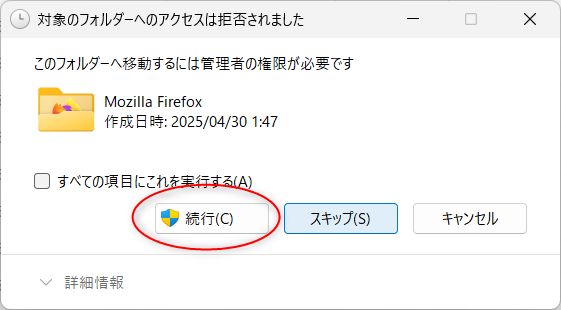
置き換えます。管理者の権限を求められることがありますが、続行をクリックします。
C.chormeフォルダをプロファイルフォルダーにインストール
Firefoxのヘルプから「他のトラブルシューティング情報」を選択
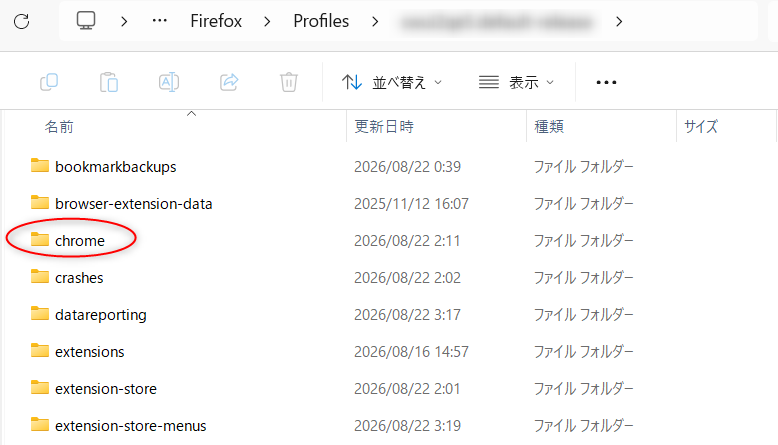
プロファイルフォルダを開きます。
※ 既にスクリプトを使っている場合
今までの方法で多段タブにしていた場合は、「chrome」フォルダを他の場所に移動しておきます。
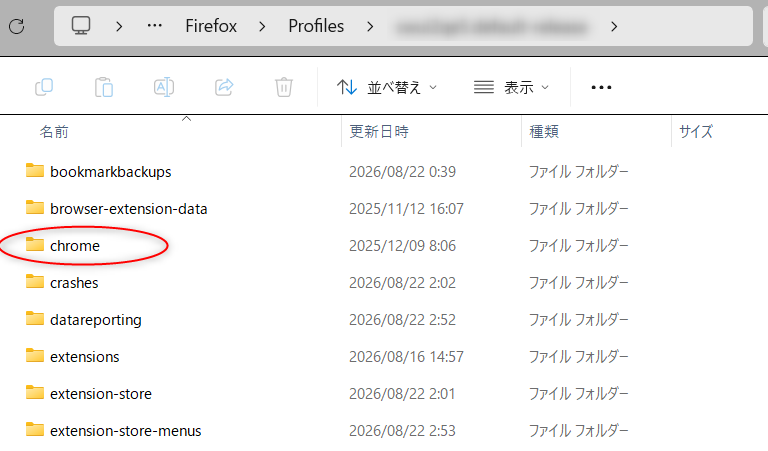
「fx-autoconfig-master」フォルダの中の「profile」フォルダに入っている「chrome」フォルダを今開いたプロファイルフォルダに入れます。
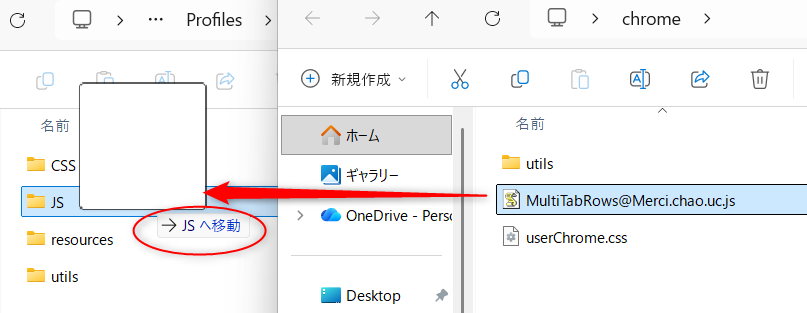
先ほど、「chrome」フォルダを移動させていた場合は、その中の「MultiTabRows~.uc.js」ファイルを新しい「chrome」フォルダ内の「JS」フォルダに入れます。他に「.uc.js」で終わるファイルがあれば、同様にします。
D.再起動する
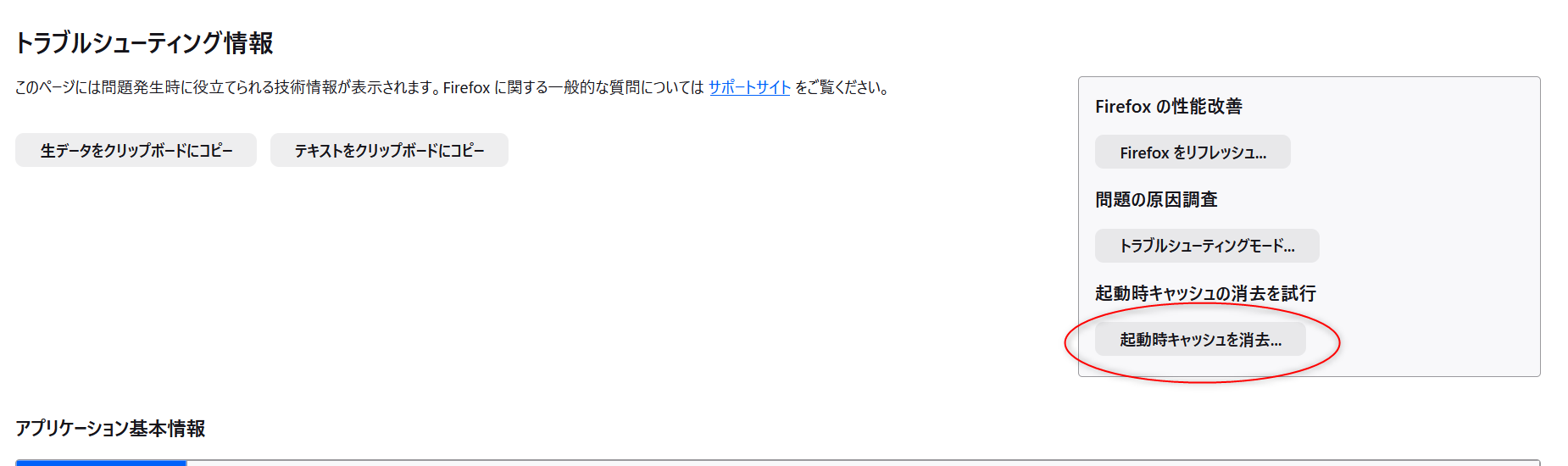
トラブルシューティング情報の右上にある「起動時キャッシュを消去…」ボタンをクリックして Firefox を再起動します。
E.導入の確認
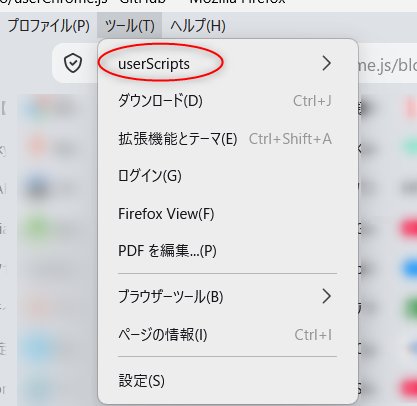
Firefox上部の「ツール」メニューに
「userScripts」ができているかを
チェックします。
F.自動更新確認機能を有効にする
アドレスバーに「about:config」と入力して移動します。

危険性を承知の上で使用するをクリックします。
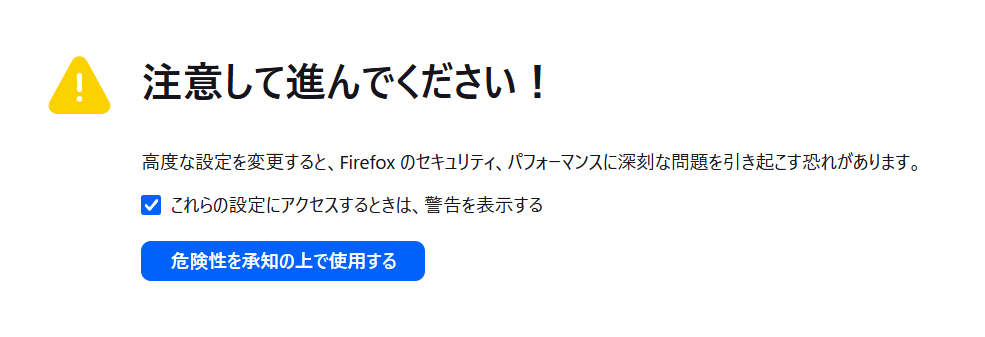
検索窓に「userChromeJS.updates.update-check.enabled」と貼り付けて、右端の「+」をクリック

「true」になったことを確認します。

2.スクリプトファイルをインストール
Merci-chaoさんの多段タブサイトにアクセスし、スクリプトファイルをダウンロードします。

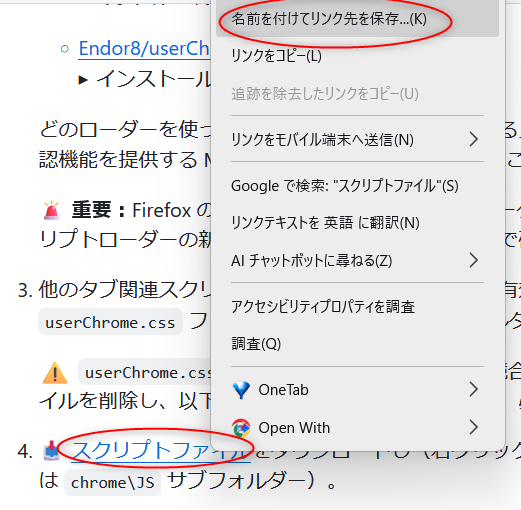
スクリプトファイルと書かれている部分で、右クリックして、名前を付けてリンク先を保存します。
自動的に名前が入りますが、入らなければ「MultiTabRows@Merci.chao.uc.js」という名前で保存します。

C.で開いた「プロファイルフォルダ」内の「Chrome」フォルダ内の「JS」フォルダに入れます。
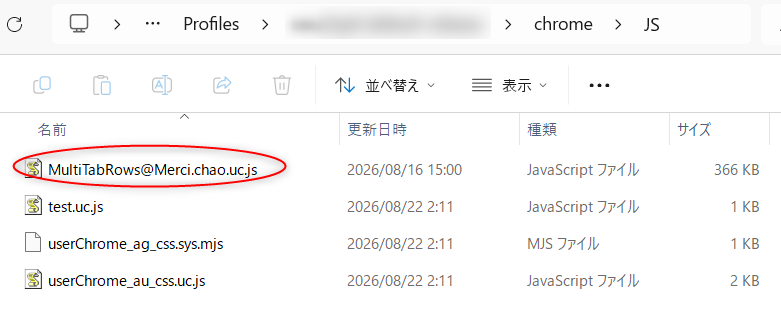
3.Firefoxを再起動する
Firefoxを再起動すると多段タブ表示になります。
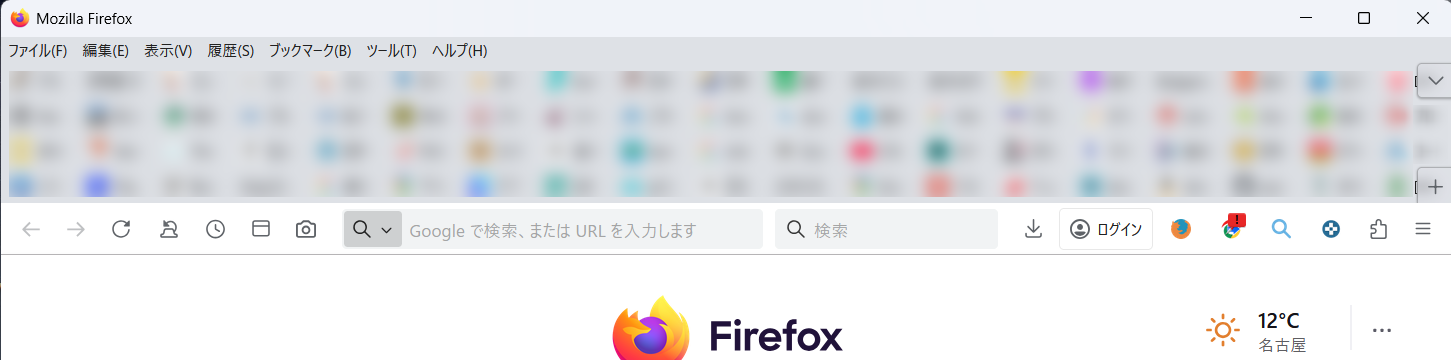
4.カスタマイズする
使いやすいように調整していきます。
A.about:config
新しいタブを開き、検索窓に「about:config」と入れてEnterを押します。

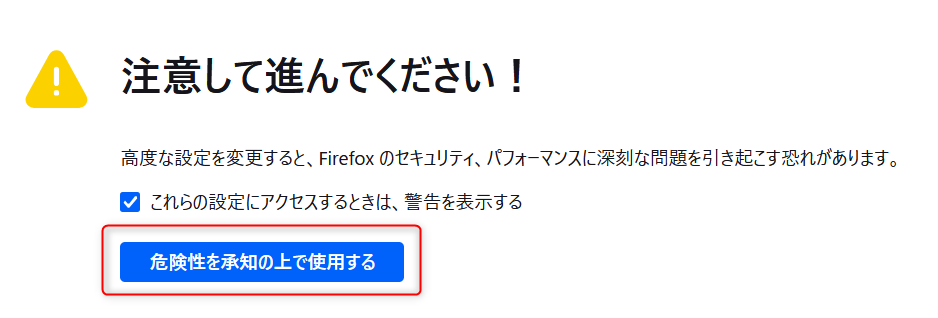
このような警告が出るので、「危険性を承知の上で使用する」をクリック
「userChromeJS.multiTabRows@Merci.chao.」と入力すると、設定できる項目が出てきます。
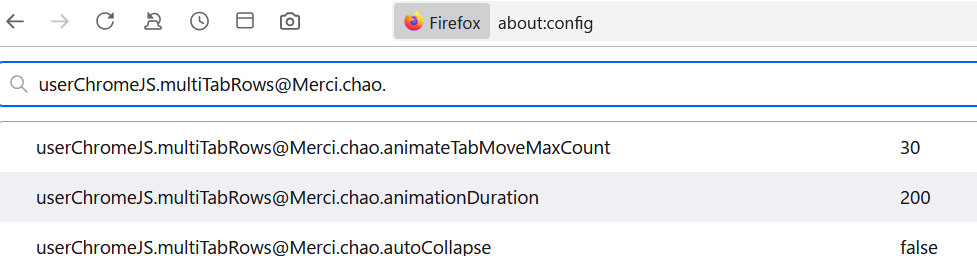
Merci-chaoさんの多段タブサイトの「操作」「タブバーレイアウト」「タブサイズ」「外観」「その他」「Firefox の組み込み設定」と書いてある項目の値を調整することで、カスタマイズできます。
説明が詳しく書いてあるので、調整したい項目を探してください。
変更したい数値の横の鉛筆マークをクリックして、数値を入力後チェックマークを押して保存します。
例えば、タブの幅を変更したいときは「userChromeJS.multiTabRows@Merci.chao.tabMaxWidth」の値を変更します。

userChromeJS.multiTabRows@Merci.chao.tabsAtBottomを2にすれば、タブバーがブックマークツールバーの下になります。
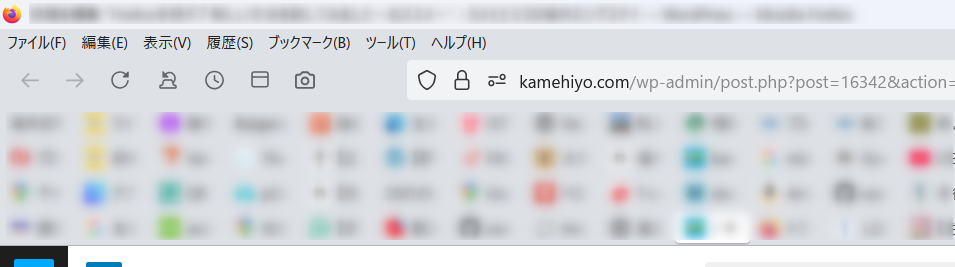
userChromeJS.multiTabRows@Merci.chao.maxTabRowsで表示可能な最大段数を変更できます。
B.userChrome.css
「userChrome.css」については「カスタマイズスタイルとの競合による問題が多数報告されており、まずタブやタブバーに関連するすべてのスタイルを削除し、以下の設定でカバーできない場合は、必要に応じて後から書き直すことを強く推奨。」と記載されています。
私は以前の「userChrome.css」をそのままプロファイルフォルダに入れて使っていますが、今のところ問題は起こっていません。将来的に何が起こるかわからないので、それでも良い方のみお使いください。
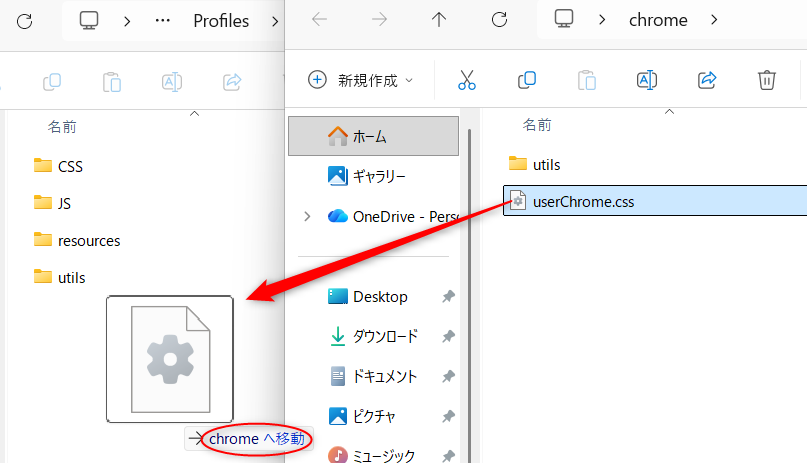
もし、使う場合は「userChrome.css」を「Profiles」フォルダに移動します。
これで、多段タブが快適に使えるようになると思います。
Merci-chaoさんに感謝感謝です。

コメント
こんにちは。
Firefox 147 の改修により、onemen 氏がメンテナンスしているスクリプトローダーの更新が必要です:
http://translate.google.com/translate?tl=ja&u=https://onemen.github.io/tabmixplus-docs/other/installation/#install-firefox-scripts
ありがとうございます。早速更新します。
Firefox 155 により、スクリプトローダーの更新が必要です。
ちなみに、紹介ページにはほかのローダーの記事やインストール手順も載っています。その中で、MrOtherGuy 氏のローダーにはアップデートチェック機能がついているので、気になるなら試してみてね。
https://github.com/Merci-chao/userChrome.js/blob/main/README.jp.md#インストール手順
ありがとうございます。スクリプトローダーを更新して記事を変更しました。
いつもありがとうございます。お陰様で快適に多段タブを使用できています。
これからもよろしくお願いします。
試してみたら出来ました!
ありがとうございました
良かったです。
155になって、苦労していました。
こちらのやり方がわかりやすかったです。
引き続き、多段タブの情報を掲載してくださいね。
お役に立ったようで良かったです。
開発してくださっている方に感謝です。
いつもいつも本当に助かっております。
ありがとうございます。
お役に立ったようで良かったです。
開発してくださっている方に感謝です。